
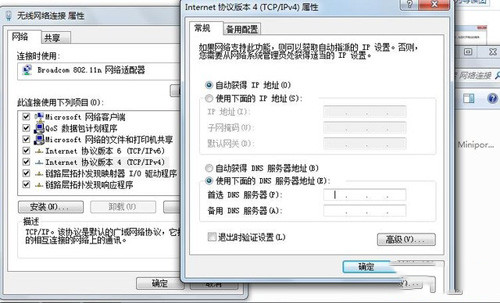
刷新DNS缓存是解决网络连接问题的有效方法。
DNS(域名系统)缓存是计算机或网络设备临时存储的域名与IP地址对应记录,旨在加速后续访问。但当这些记录过时或错误时,便会导致“无法访问此网站”或连接缓慢等问题。此时,手动刷新DNS缓存能强制系统获取最新记录,常可快速恢复网络。以下将详细阐述其原理、操作步骤、场景应用及深层经验。
一、DNS缓存的工作原理与问题根源
当您在浏览器输入网址(如www.example.com),系统并非直接访问该域名,而是先查询DNS,将域名转换为服务器IP地址(如192.0.2.1)。为提升效率,操作系统(Windows、macOS等)及路由器、本地DNS服务器会将查询结果缓存一段时间(TTL值决定)。此后相同请求可直接使用缓存,无需重复查询。
问题常出现在:1)网站更换了服务器IP,但缓存未更新,指向旧地址导致无法连接;2)缓存被恶意软件篡改,劫持到钓鱼网站;3)本地缓存文件损坏或存在冲突记录。尤其在网络切换(如从公司网络换到家庭网络)或网站迁移后,此类问题频发。
二、通用刷新方法与分步指南
1. Windows系统(以Windows 10/11为例)
以管理员身份打开命令提示符(CMD)或PowerShell,输入命令:
ipconfig /flushdns
。成功后将显示“已成功刷新DNS解析缓存”。建议结合重置网络栈:依次执行
ipconfig /release
、
ipconfig /renew
释放并更新IP,以及
netsh int ip reset
重置TCP/IP。完成后重启计算机。
2. macOS系统
打开终端,根据版本选择命令:macOS Monterey及更新版本使用
sudo dscacheutil -flushcache; sudo killall -HUP mDNSResponder
;早期版本可能需用
sudo discoveryutil mdnsflushcache
。输入密码后无明确提示,但缓存即被清除。
3. Linux系统(如Ubuntu)
取决于使用的DNS服务。若使用systemd-resolved,命令为
sudo systemd-resolve --flush-caches
;若使用NSCD,则执行
sudo systemctl restart nscd.service
。
4. 网络设备
路由器缓存需通过管理界面(通常地址为192.168.1.1)重启或寻找“清除DNS缓存”选项。浏览器如Chrome、Firefox也有独立缓存,可在设置中清除浏览数据。
三、应用场景与深度解决策略
1.
网站迁移后无法访问
:刷新本地缓存是最快方案。若仍无效,可尝试将DNS服务器改为公共DNS(如Google的8.8.8.8或Cloudflare的1.1.1.1),绕过可能未更新的本地ISP缓存。
2.
间歇性连接故障
:若问题反复出现,可能需禁用IPv6(因部分网络兼容性差),或检查hosts文件(路径:Windows为C:WindowsSystem32driversetchosts)是否被篡改。
3.
安全威胁响应
:怀疑DNS劫持时,除刷新缓存外,应运行杀毒软件扫描,并检查路由器DNS设置是否被恶意修改。
4.
企业网络维护
:管理员可部署组策略定期清除域内机器缓存,或调整DNS服务器TTL值以减少缓存问题。
四、经验总结与预防建议
刷新DNS缓存虽是基础操作,但需结合系统理解:它并非万能,若问题源于物理连接、防火墙封锁或ISP故障,则需进一步排查。建议:
1. 定期清理缓存作为网络维护习惯,尤其在重大网络变更后。
2. 使用可靠公共DNS服务,提升解析速度与安全性。
3. 在复杂问题中,结合使用
nslookup
或
dig
命令测试域名解析,对比本地与公共DNS结果,精准定位环节。
4. 对于持续性故障,考虑重置整个网络栈或更新网卡驱动。
掌握DNS缓存刷新相当于拥有网络诊断的“快速重启键”。它简单却关键,既能解决多数表面问题,也是深入排查的起点。在日益复杂的网络环境中,这项技能有助于用户从被动修复转向主动管理,确保连接稳定与安全。


发表评论