
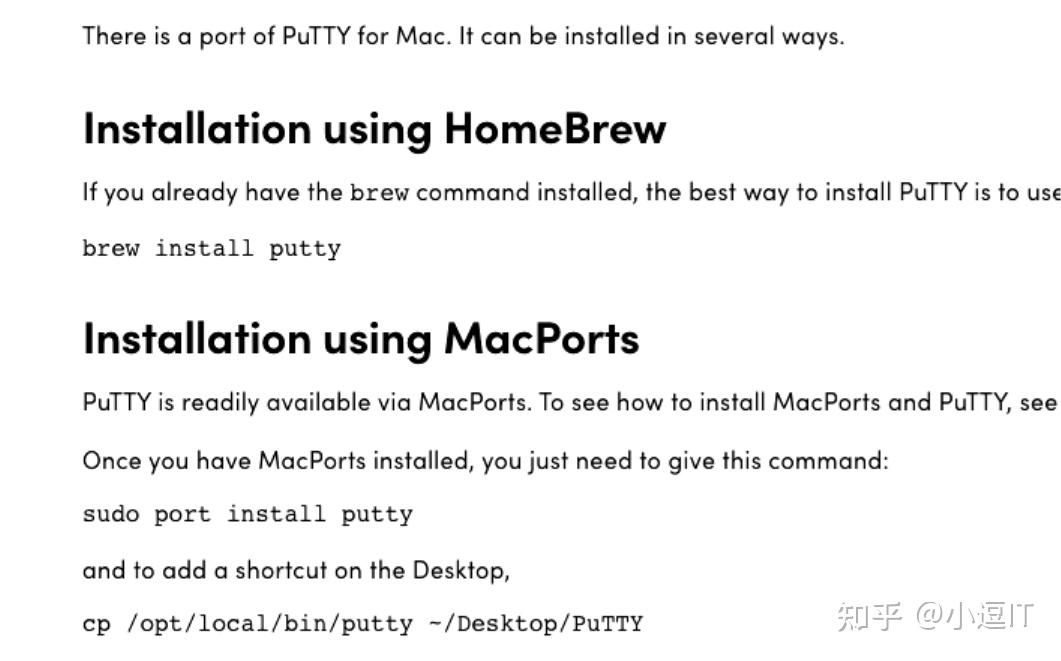
掌握Putty操作技巧,轻松实现安全登录、高效文件传输与高级网络配置。
在当今的网络管理与远程操作中,Putty作为一款轻量级、开源且功能强大的SSH和Telnet客户端,已成为系统管理员、开发人员及技术爱好者的必备工具。它不仅支持安全的远程登录,还集成了文件传输、端口转发等高级功能,适用于Windows、Linux等多种平台。本文将深入探讨Putty的核心操作技巧,从基础的安全登录到复杂的网络设置,提供全面的教程与实用经验,帮助读者提升工作效率与系统安全性。
安全登录是Putty最基础且关键的功能。通过SSH协议,Putty可以加密远程连接,防止数据在传输过程中被窃取或篡改。使用Putty进行安全登录时,用户需正确配置会话参数:在“Session”选项卡中输入目标主机的IP地址或域名,并选择连接类型(如SSH)。默认SSH端口为22,若服务器使用其他端口,需相应修改。为提高安全性,建议启用“Connection”中的“Auto-login username”预先设置用户名,避免每次手动输入。Putty支持密钥认证,比密码认证更安全。生成密钥对后,将公钥上传至服务器,私钥保存在本地,通过Putty的“Auth”选项卡加载私钥文件,即可实现无密码登录。经验表明,结合防火墙限制IP访问和使用强密码或密钥,能大幅降低未授权访问风险。
文件传输是Putty的另一重要应用。Putty本身不直接提供文件传输功能,但配套工具如PSFTP(Putty SFTP)和PSCP(Putty Secure Copy)可实现安全的文件上传与下载。PSFTP基于SSH协议,操作类似FTP但更安全。使用PSFTP时,需在命令行中输入“open 用户名@主机地址”建立连接,然后通过“put”和“get”命令传输文件。例如,将本地文件上传至远程服务器:put localfile.txt /remote/path/。PSCP则适用于单文件传输,命令格式为:pscp localfile.txt user@host:/remote/path/。在实际操作中,建议先测试连接,并确保文件权限正确。对于批量传输,可编写脚本自动化处理,节省时间。WinSCP等图形化工具也可作为替代,但Putty命令行方式在自动化任务中更具优势。
高级网络设置是Putty的进阶功能,包括端口转发、代理配置和会话管理等。端口转发允许将本地或远程端口的数据通过SSH隧道安全传输,常用于访问内网服务或绕过防火墙。例如,本地端口转发可将远程服务器的端口映射到本地:在Putty的“Connection”->“SSH”->“Tunnels”中,添加“L8080:localhost:80”,即可通过本地8080端口访问远程80端口。远程端口转发则相反,适用于从外部访问本地网络。代理配置可通过“Connection”->“Proxy”设置SOCKS或HTTP代理,增强网络隐私。会话管理能保存常用连接设置,通过“Saved Sessions”命名并保存,下次直接加载即可。经验上,定期更新Putty版本以修复安全漏洞,并备份会话配置,可避免意外丢失。对于复杂网络环境,结合脚本和自动化工具,能进一步提升效率。
掌握Putty操作技巧不仅能提升远程管理的安全性与便捷性,还能应对多样化的网络需求。从安全登录到文件传输,再到高级设置,每一步都需细心配置与实践。建议读者多动手尝试,结合实际场景深化理解,从而在网络技术领域游刃有余。


发表评论