
浏览器更新是确保网络安全与性能的关键步骤,掌握从自动到手动更新的方法至关重要。
在当今数字化时代,浏览器已成为我们连接网络世界的主要窗口。无论是工作、学习还是娱乐,浏览器的稳定性、安全性和性能都直接影响着我们的在线体验。许多用户往往忽视了浏览器更新的重要性,或者对更新过程感到困惑。本文将为您提供一份详尽的浏览器更新全攻略,从自动设置到手动升级,帮助您确保浏览器始终处于最佳状态。
一、浏览器更新的重要性
浏览器更新不仅仅是添加新功能或改善界面,更重要的是修复安全漏洞、提升性能和改进兼容性。每一次更新都可能包含关键的安全补丁,能够防止黑客利用已知漏洞攻击您的系统。更新还能优化浏览器的资源占用,提高网页加载速度,并确保与最新网页技术的兼容性。忽视更新可能导致浏览器容易受到恶意软件攻击,出现崩溃或卡顿,甚至无法正常访问某些网站。
二、自动更新设置指南
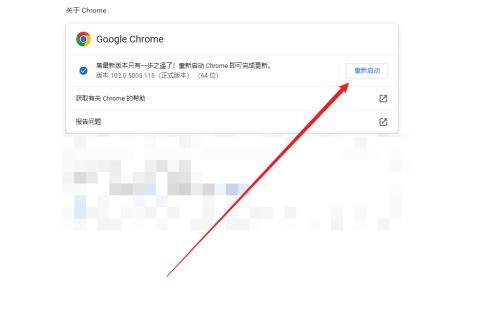
大多数现代浏览器都默认启用自动更新功能,这是保持浏览器最新的最便捷方式。以Chrome、Firefox和Edge为例,它们通常会在后台自动下载并安装更新,用户只需重启浏览器即可完成更新。为了确保自动更新正常工作,您可以检查浏览器的设置选项。在Chrome中,进入“设置”>“关于Chrome”,系统会自动检查更新;在Firefox中,通过“选项”>“常规”>“Firefox更新”进行设置;在Edge中,则可通过“设置”>“关于Microsoft Edge”来管理更新。建议保持自动更新开启,以便及时获取安全补丁和新功能。
三、手动升级的步骤与技巧
尽管自动更新很方便,但有时可能需要手动升级,例如当自动更新失败或您希望立即获取最新版本时。手动升级通常涉及访问浏览器的官方网站下载安装包。以Chrome为例,您可以访问Google Chrome官网,点击“下载Chrome”按钮,运行安装程序即可覆盖旧版本。对于Firefox,需前往Mozilla官网下载最新版本,安装过程中建议选择“自定义”以保留个人数据。手动升级前,建议备份书签和重要数据,并关闭所有浏览器窗口,以确保安装过程顺利进行。
四、常见问题与解决方案
在更新浏览器时,用户可能会遇到各种问题,例如更新失败、兼容性冲突或数据丢失。如果更新失败,首先检查网络连接是否稳定,然后尝试重新启动计算机或暂时禁用防病毒软件。对于兼容性问题,可以尝试清除浏览器缓存或重置浏览器设置。如果更新后数据丢失,可以通过浏览器的同步功能恢复书签和历史记录,或从备份文件中还原数据。如果您的浏览器版本过旧,可能无法直接更新到最新版本,此时需要先升级到中间版本,再逐步更新到最新版。
五、更新后的优化建议
完成浏览器更新后,建议进行一些优化操作以确保最佳体验。检查扩展和插件是否与新版本兼容,禁用或更新不兼容的扩展。清理浏览器缓存和Cookie,这可以解决更新后可能出现的页面加载问题。您可以探索新版本中添加的功能,例如改进的隐私设置或开发者工具,充分利用浏览器的潜力。定期检查更新设置,确保自动更新功能正常运行,避免未来再次遇到更新问题。
六、不同浏览器的更新策略
不同浏览器在更新策略上有所差异。Chrome采用静默自动更新,用户通常不会察觉到更新过程;Firefox则允许用户选择更新方式,包括自动安装或仅通知;Edge作为Windows系统的一部分,其更新可能与系统更新捆绑。了解这些差异有助于您根据个人需求管理更新。例如,如果您需要严格控制更新时间,可以选择手动更新;如果您希望省心省力,自动更新是最佳选择。无论选择哪种方式,定期更新都是保护网络安全的重要措施。
七、总结与经验分享
浏览器更新看似简单,实则关系到整个网络体验的安全与流畅。通过本文的指南,您应该能够轻松管理从自动到手动更新的全过程。我的经验是,保持自动更新开启可以省去许多麻烦,但定期手动检查更新也是好习惯,尤其是在安全漏洞被广泛报道时。更新前备份数据、更新后优化设置,这些小技巧能帮助您避免常见问题。记住,一个更新的浏览器不仅是技术的进步,更是您网络安全的第一道防线。希望这份攻略能帮助您更好地管理浏览器,享受更安全、更高效的网络生活。
发表评论