
远程服务器连接是企业运维与个人开发的必备技能,掌握其全流程至关重要。
在数字化时代,远程服务器连接已成为IT运维、软件开发、数据管理乃至日常办公的核心环节。无论是管理云上业务系统、维护本地数据中心,还是进行跨地域的团队协作,安全、稳定、高效的远程连接都是保障工作连续性的基石。本文将从基础概念出发,系统性地阐述远程连接的配置方法、安全加固策略以及常见故障的排查思路,旨在为读者提供一份从入门到精通的完整指南。
一、 远程连接基础:核心协议与工具
远程连接的实现依赖于特定的网络协议和客户端工具。最经典且广泛使用的协议是SSH(Secure Shell)和RDP(Remote Desktop Protocol)。
SSH是用于安全访问类Unix系统(如Linux、macOS服务器)的事实标准。它通过加密的通道传输所有数据,有效防止了信息窃听和连接劫持。在Windows环境下,虽然原生支持不如Linux,但可通过安装OpenSSH客户端或使用第三方工具如PuTTY、MobaXterm来实现。一个基本的SSH连接命令形如:
ssh username@server_ip -p port_number
,其中端口号默认为22。
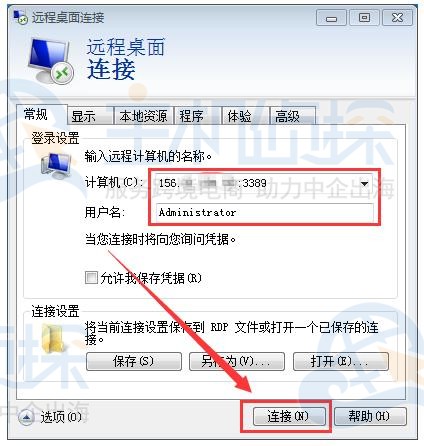
RDP则主要服务于Windows服务器和桌面系统,提供完整的图形化桌面体验。用户可以使用Windows自带的“远程桌面连接”工具(mstsc.exe)进行连接。对于需要连接至Linux图形界面的场景,VNC(Virtual Network Computing)或XRDP(基于RDP的开源实现)是常见选择。
在Web化和云原生趋势下,基于浏览器的Web Shell(如AWS EC2 Instance Connect、Azure Cloud Shell)和托管型远程桌面服务也逐渐流行,它们降低了客户端的配置负担,但通常与特定云平台深度绑定。
二、 从零开始:服务器端基础配置
在尝试连接之前,服务器端必须进行正确配置。
对于Linux服务器(以Ubuntu/CentOS为例):
1.
确保网络可达:
服务器必须拥有公网IP(或处于可被访问的内网中),并且防火墙(如iptables、firewalld)或云平台安全组规则已放行SSH端口(默认22)。
2.
安装并启动SSH服务:
通常安装openssh-server包,并使用
systemctl start sshd
和
systemctl enable sshd
命令启动并设置开机自启。
3.
关键配置文件:
/etc/ssh/sshd_config
是SSH服务的主配置文件。建议进行以下安全调整:
Port 22
:可修改为非标准端口以减少自动化攻击扫描。
PermitRootLogin no
:禁止直接使用root账户登录,强制先以普通用户登录再切换。
PasswordAuthentication no
与
PubkeyAuthentication yes
:禁用密码登录,强制使用密钥对认证,这是提升安全性的最关键一步。
每次修改配置后,需执行
systemctl reload sshd
使更改生效。
对于Windows服务器:
1. 在“系统属性”->“远程”设置中,启用“允许远程连接到此计算机”。
2. 在“Windows Defender 防火墙”或第三方防火墙中,为“远程桌面”应用创建入站允许规则。
3. 确保连接账户具有远程登录权限(通常管理员账户默认拥有)。
三、 安全加固:超越基础连接
仅建立连接远远不够,安全加固是重中之重。
1.
密钥对认证:
彻底取代脆弱的密码。在客户端使用
ssh-keygen
生成公私钥对(如id_rsa, id_rsa.pub),将公钥内容追加到服务器的
~/.ssh/authorized_keys
文件中。私钥需妥善保管,并建议使用密码短语加密私钥文件本身。
2.
防火墙最小化原则:
严格限制访问源IP。在云安全组或服务器防火墙中,仅允许来自可信IP地址段(如公司办公网IP)对SSH/RDP端口的访问。这是防止互联网上恶意扫描和暴力破解的第一道屏障。
3.
使用跳板机(堡垒机):
在生产环境中,所有运维人员不应直接连接核心业务服务器。应先登录一台经过严格安全加固的跳板机,再从跳板机连接到目标服务器。此举可以实现访问集中审计、权限控制和攻击面收敛。
4.
启用双因素认证(2FA):
对于特别敏感的系统,可在SSH或独立认证系统上集成Google Authenticator等工具,实现“所知(密钥)+所有(手机)”的双重验证。
5.
定期更新与监控:
保持SSH服务端、客户端及操作系统为最新版本,及时修补漏洞。监控
/var/log/auth.log
(Linux)或安全事件日志(Windows)中的失败登录尝试,及时发现异常行为。
四、 实战故障排除:当连接失败时
连接失败的原因纷繁复杂,遵循系统化的排查路径至关重要。
第一步:检查网络连通性
使用
ping server_ip
测试基础IP连通性。若不通,问题可能在于:服务器关机、网络线路故障、防火墙/安全组完全阻隔了ICMP协议或所有流量。此时需联系网络管理员或云服务商。
第二步:检查端口可达性
Ping通仅代表三层IP可达,还需确认应用端口是否开放。使用
telnet server_ip port
或
nc -zv server_ip port
命令测试。如果连接被拒绝或超时,问题可能包括:
目标服务器上的服务未运行:登录服务器控制台(云平台提供)检查服务状态。
服务器本地防火墙阻止:检查iptables/firewalld或Windows防火墙规则。
中间网络设备(如硬件防火墙、路由器ACL)拦截。
云平台安全组配置错误:这是云环境中最常见的原因之一,需仔细核对入站规则。
第三步:检查服务配置与认证
如果端口可连接(Telnet出现空白屏幕或SSH版本信息),但认证失败,则需聚焦服务配置:
SSH版本/加密算法不匹配:
较新的OpenSSH版本可能默认禁用不安全的算法。可尝试在客户端连接时指定兼容算法,或服务器端调整
sshd_config
中的
Ciphers
和
KexAlgorithms
参数(临时调试,长期应升级客户端)。
密钥文件权限问题:
Linux系统对
~/.ssh
目录和
authorized_keys
文件权限有严格要求(目录700,文件600)。权限过宽会导致SSH出于安全考虑拒绝使用密钥。
用户权限问题:
确认该用户是否被允许登录(
/etc/ssh/sshd_config
中的
AllowUsers
/
DenyUsers
)。
磁盘空间或inode耗尽:
极端的系统资源问题也可能导致认证过程失败,可通过服务器控制台检查。
第四步:详尽的日志分析
日志是故障排查的“金钥匙”。在客户端,使用
ssh -vvv username@server_ip
输出最详细的调试信息,它能清晰展示连接建立的每一步,直至失败点。在服务器端,查看
/var/log/secure
或
/var/log/auth.log
,通常会明确记录登录失败的原因,如“Authentication refused: bad ownership or modes”、“Permission denied (publickey)”等。
五、 高级技巧与最佳实践
1.
SSH配置优化:
在客户端
~/.ssh/config
文件中预定义主机别名、端口、用户名和密钥路径,极大简化连接命令。例如:
  Host myserver


  HostName 192.168.1.100


  User admin


  Port 2222


  IdentityFile ~/.ssh/id_rsa_myserver
之后仅需执行
ssh myserver
即可连接。
2.
连接复用与保持:
通过配置
ControlMaster
和
ControlPath
,可以在同一客户端与服务器之间复用SSH连接,避免多次认证,显著加速后续连接。设置
ServerAliveInterval
可以防止因网络不活跃导致的连接中断。
3.
端口转发与隧道:
SSH的强大之处远不止于Shell访问。
本地端口转发(-L):
将服务器上的某个端口映射到本地。例如,访问服务器内网数据库:
ssh -L 3306:localhost:3306 user@server
,之后在本地连接127.0.0.1:3306即等同于连接服务器本地的数据库。
远程端口转发(-R):
将本地的某个端口映射到服务器上,常用于内网穿透。
动态SOCKS代理(-D):
建立一个SOCKS5代理隧道,让所有浏览器流量都通过加密的SSH连接从服务器出口访问互联网,提升公网Wi-Fi下的浏览安全性。
4.
自动化与编排:
在需要管理大量服务器时,应使用Ansible、SaltStack等配置管理工具,它们基于SSH进行通信,实现了批量、自动化的运维操作,避免了重复的手工连接与配置。
结语
远程服务器连接是一项融合了网络知识、系统安全和操作技巧的综合性技能。从成功建立第一个连接,到构建一套安全、高效、可维护的远程访问体系,中间需要持续的实践与经验积累。本文提供的从配置、加固到排错的完整框架,希望能帮助读者打下坚实基础。记住,安全无小事,在追求便捷的同时,务必时刻将密钥管理、访问控制与日志审计置于首位,方能在数字世界中从容运维,行稳致远。




发表评论