
一、引言
随着互联网的普及,DNS(域名系统)设置已成为我们日常使用电子设备时不可忽视的一部分。
DNS负责将域名(如www.google.com)转换为计算机可识别的IP地址,从而实现网络访问。
在进行网络设置时,正确填写DNS信息对于保障网络连接的稳定性和速度至关重要。
本文将详细介绍DNS设置的相关知识,帮助读者轻松搞定网络连接的DNS填写。
二、DNS基础知识
1. DNS概念:DNS,全称为域名系统(Domain Name System),是一个分布式数据库,用于将域名转换为对应的IP地址。
2. DNS工作原理:用户通过输入域名访问网站时,DNS将域名解析为相应的IP地址,计算机通过IP地址与服务器进行通信。
三、DNS设置方法
1. 自动获取DNS:大多数电子设备在连接到网络时,会自动从网络提供商的DHCP服务器获取DNS设置。这种方式简单方便,但可能无法获取到最优的DNS设置。
2. 手动设置DNS:为了获取更快的网络访问速度或解决网络访问问题,我们可以手动设置DNS。下面以Windows和iPhone操作系统为例进行介绍。
(1)Windows系统:
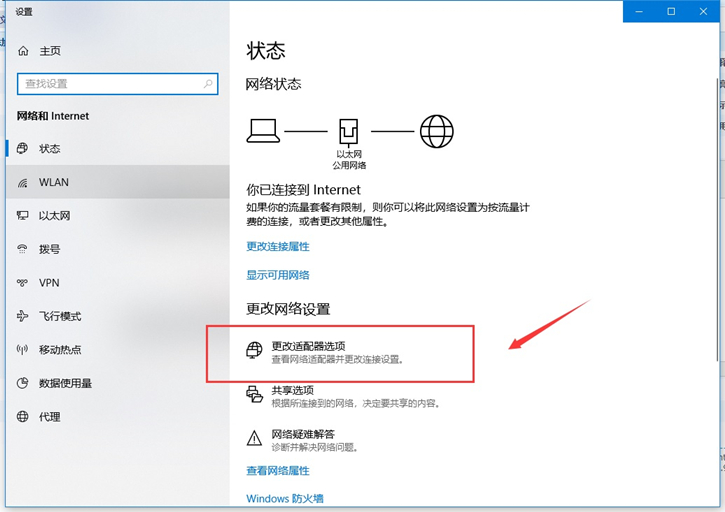
a. 打开“控制面板”,选择“网络和共享中心”;
b. 点击“更改适配器设置”,找到正在使用的网络连接;
c. 右键点击网络连接,选择“属性”;
d. 在网络属性窗口中,找到并选中“Internet协议版本4(TCP/IPv4)”,点击“属性”;
e. 在弹出的窗口中,选择“使用下面的DNS服务器地址”,然后填写首选DNS和备用DNS。
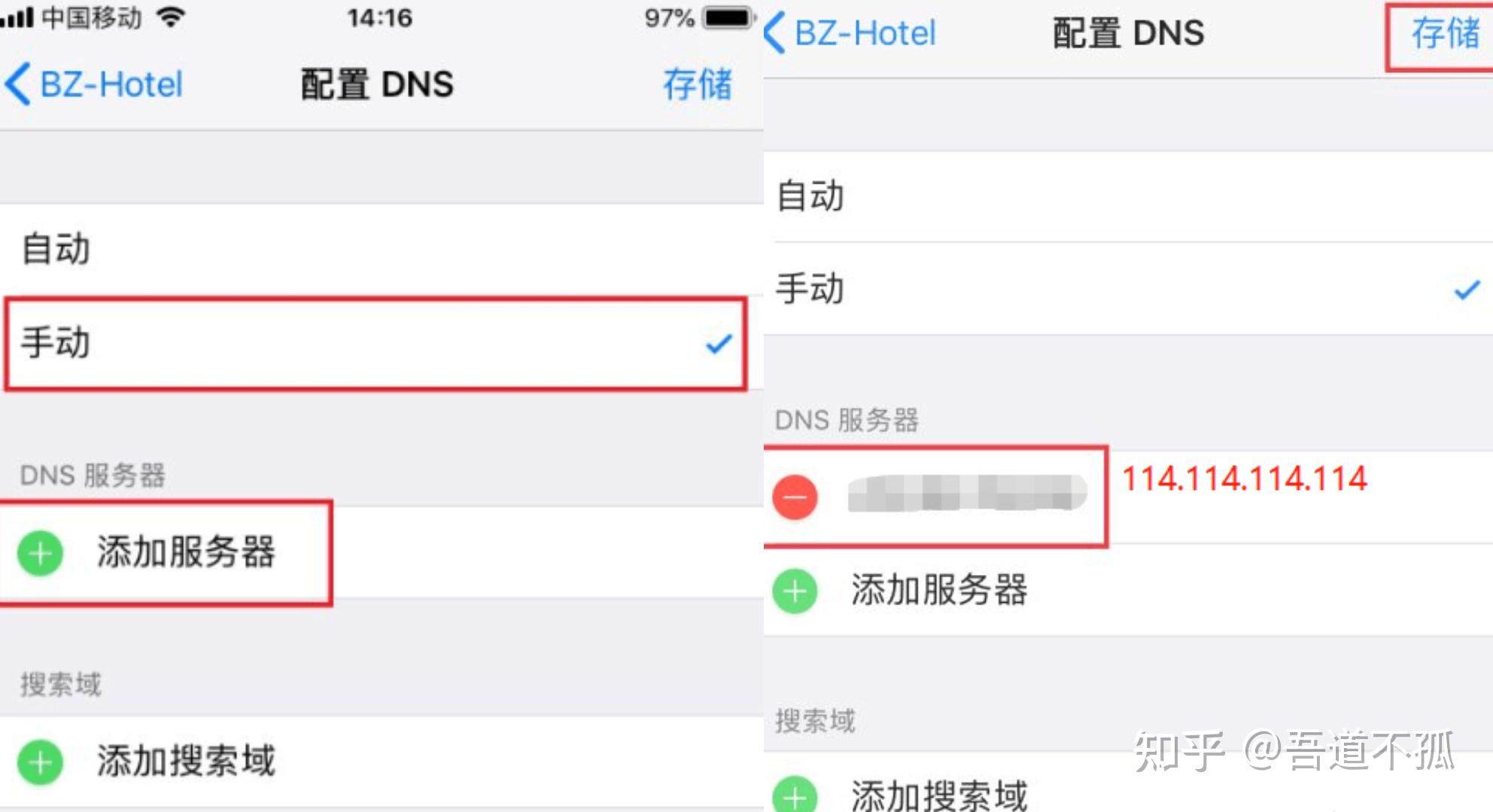
(2)iPhone系统:
a. 进入“设置”,点击“无线局域网”;
b. 找到并点击进入已连接的网络;
c. 点击“配置DNS”选项,选择“手动”;
d. 在新页面中输入首选DNS和备用DNS。
四、如何选择DNS服务器地址
1. 常用的公共DNS服务器:
(1)Google DNS:8.8.8.8和8.8.4.4;速度快且稳定。
(2)阿里云DNS:223.5.5.5和223.6.6.6;覆盖范围广,适合国内用户。
(3)OpenDNS:208.67.222.222和208.67.220.220;提供家庭网络安全保护。
请根据自己的网络环境和需求选择合适的DNS服务器。
如果当前网络环境存在问题,可以尝试更换不同的DNS服务器以优化网络连接。
一些运营商可能会封锁某些公共DNS服务器,这时可以尝试使用第三方工具进行DNS设置。
在填写首选DNS和备用DNS时,通常首选DNS用于解析域名,备用DNS作为首选DNS无法解析时的备选。
建议填写不同的DNS服务器地址作为备选,以提高解析成功率。
五、常见问题及解决方案
1. DNS无法解析域名:检查DNS设置是否正确,尝试更换不同的DNS服务器地址。如问题仍未解决,可能是网络设备或网络提供商的问题,请联系相关部门协助处理。
2. DNS设置导致网络速度慢:尝试更换其他公共DNS服务器地址,或使用自动获取DNS的方式。检查网络设备是否正常运行,网络提供商是否畅通无阻。同时确保计算机或移动设备没有其他占用网络资源的应用程序运行。对于路由器等设备,还需检查其设置以确保网络畅通无阻。在进行DNS设置时,务必确保操作正确以避免不必要的问题出现。错误地设置DNS可能导致网络连接问题或安全问题。建议在修改DNS设置前了解相关知识和操作细节,或者咨询网络专家以获得更专业的指导。此外还需要注意的是谨防网络钓鱼攻击等安全隐患如果担心网络安全问题可以考虑使用加密的 DNS 协议或者一些安全的 DNS 服务以提供更高级别的网络安全保护在使用任何网络服务时都要保持警惕以保护个人设备和数据安全最后总结一下本文档主要介绍了 DNS设置的方法和注意事项通过详细解释 DNS 基础知识和不同设置方法帮助读者了解如何正确填写 DNS 信息并解决了可能出现的常见问题同时强调了网络安全的重要性希望读者能够在实际操作中正确应用所学内容确保网络连接的稳定性和速度同时保障个人网络安全免责声明本文所提供的信息仅供参考请根据实际情况谨慎操作如有任何疑问请咨询专业人士以获取更准确的指导


发表评论