
===============================
一、引言
随着互联网技术的不断发展,域名系统(DNS)在我们日常生活中扮演着越来越重要的角色。
DNS负责将域名转化为IP地址,帮助我们访问互联网上的各种资源。
由于各种原因,默认的DNS服务器可能并不总是提供最佳的性能和安全性。
因此,了解如何更换DNS服务器以提升网络连接速度与质量就显得尤为重要。
本文将为你提供一份详尽的DNS更换指南,帮助你快速上手。
二、了解DNS及其作用
我们需要了解DNS的基本概念和它在网络连接中的作用。
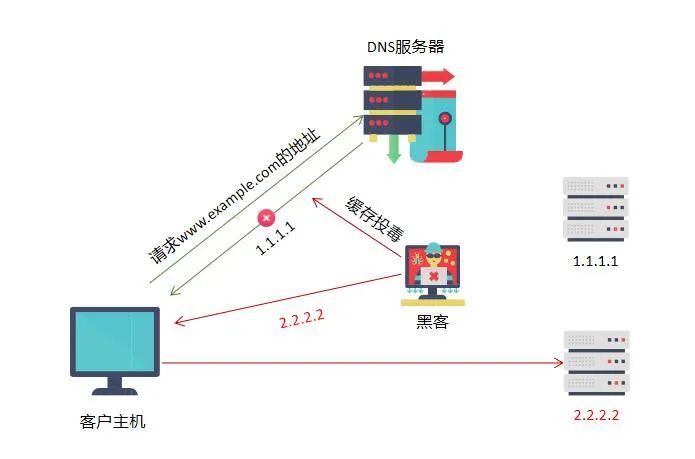
DNS(域名系统)是一个用于将域名转换为IP地址的分布式数据库系统。
通过DNS,我们可以方便地通过域名访问互联网上的资源,而无需记住复杂的IP地址。
DNS服务器承担了这个转换过程中的重要任务。
三、为什么要更换DNS?
1. 提升速度:不同的DNS服务器在解析域名时可能会有不同的速度。选择性能更好的DNS服务器可以有效提升网络连接的解析速度。
2. 提高安全性:一些DNS服务器提供更高级的安全功能,如防止恶意域名解析、防止钓鱼网站等。更换到这些DNS服务器可以提高网络安全。
3. 访问特定内容:在某些情况下,更换DNS服务器可能有助于访问特定内容或绕过网络限制。
四、如何更换DNS?
1. 更换计算机/笔记本电脑DNS
(1)Windows系统:
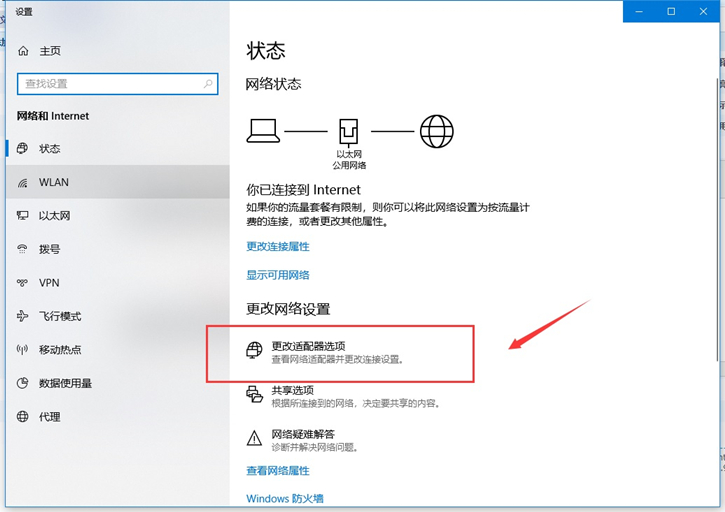
(a)打开“控制面板”,选择“网络和共享中心”。
(b)点击“更改适配器设置”,找到你要更改的网卡。
(c)右键点击网卡,选择“属性”,然后找到“Internet ProtocolVersion 4 (TCP/IPv4)”。
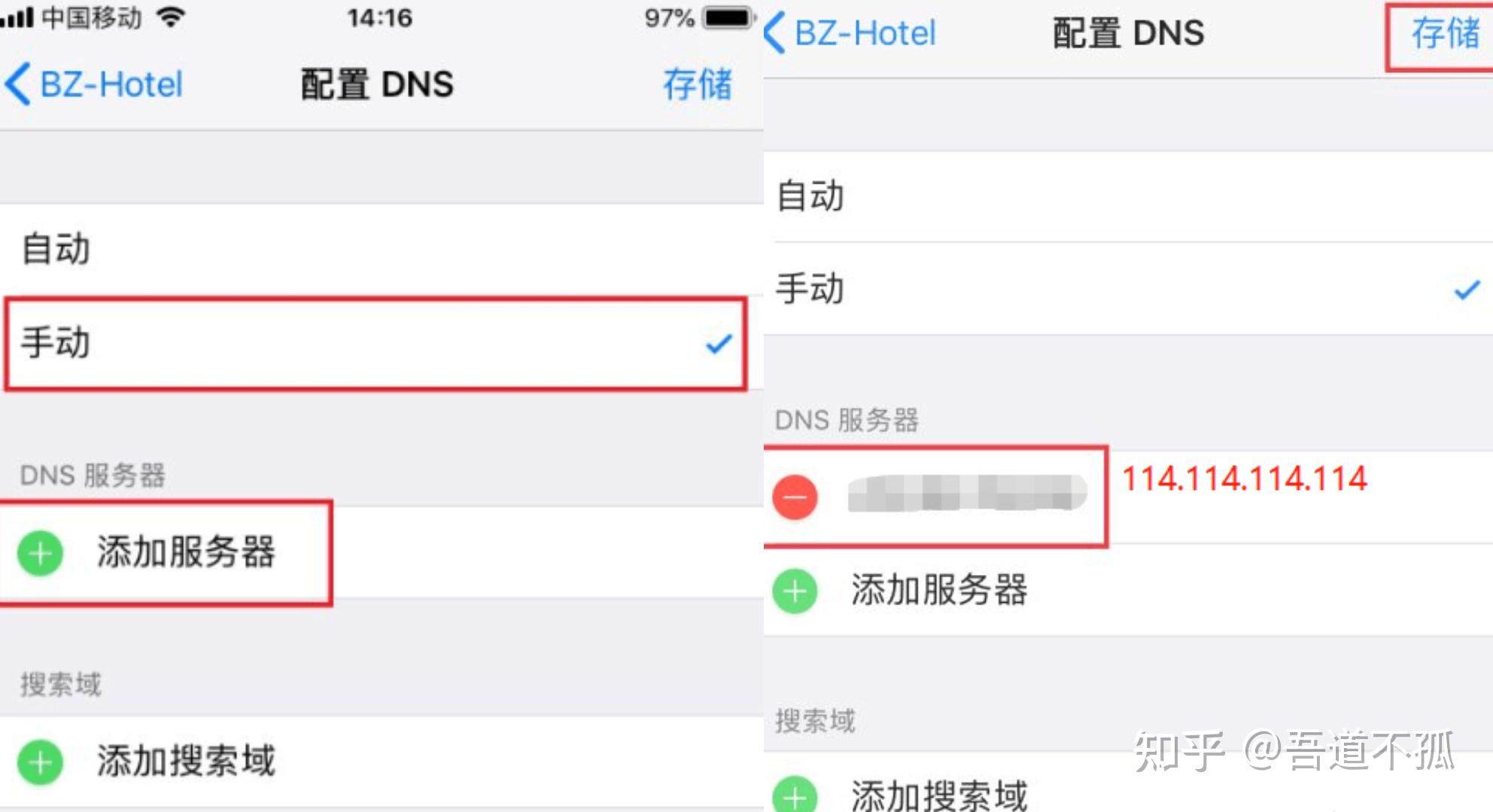
(d)点击“属性”,在常规选项卡中,选择“使用下面的DNS服务器地址”。然后输入新的DNS服务器地址,如Google的公共DNS(8.8.8.8和8.8.4.4)。
(e)确认并退出。
(2)macOS系统:
(a)打开“系统偏好设置”,选择“网络”。
(b)选择你要更改的网络连接,如以太网或Wi-Fi。
(c)点击“高级”,然后选择“TCP/IP”。
(d)在DNS选项卡中,你可以添加或删除DNS服务器地址。输入新的DNS服务器地址后,确认并退出。
2. 更换路由器DNS
如果你的家中使用路由器,更换路由器的DNS设置可以影响到连接该路由器的所有设备。
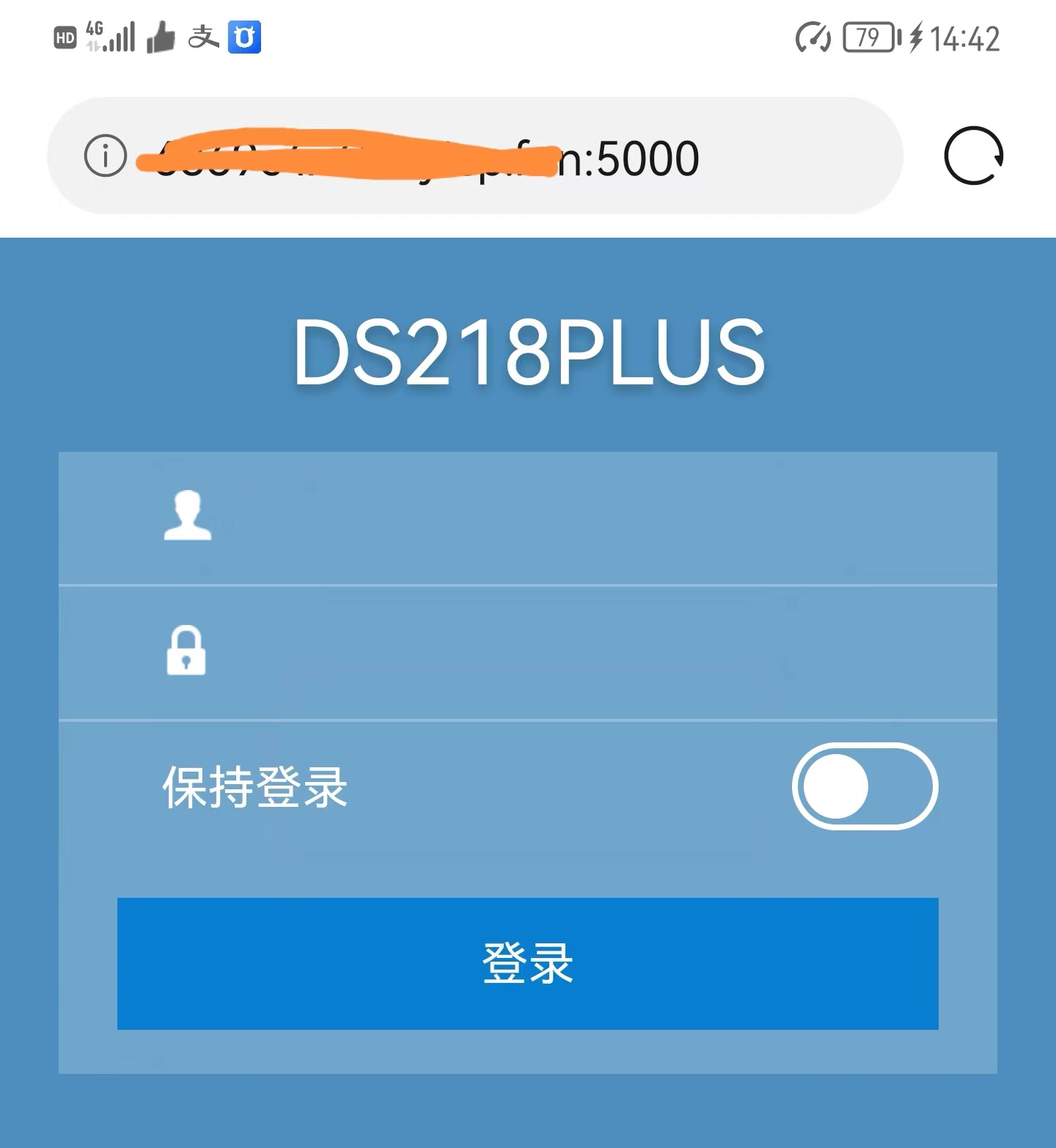
一般而言,登录路由器的管理界面,找到DNS设置选项,输入新的DNS服务器地址即可。
具体步骤因路由器品牌和型号而异,可以参考路由器的说明书或在线查找相关教程。
五、推荐DNS服务器
1. Google的公共DNS:8.8.8.8和8.8.4.4
Google的公共DNS是全球范围内使用最广泛的DNS之一,其稳定性和速度都得到了广泛认可。
2. Cloudflare的DNS:1.1.1.1
Cloudflare提供的DNS服务在全球范围内也有很高的声誉,它还提供了一些额外的功能,如防止跟踪和增强隐私保护。
3. ISP(Internet Service Provider)提供的DNS
一些互联网服务提供商可能会提供自己的DNS服务,这些服务可能针对本地网络进行了优化,因此也可能是一个不错的选择。
六、注意事项和常见问题解答
1. 更换DNS后无法上网怎么办?
如果更换DNS后无法上网,尝试将DNS设置重置为自动获取,或者更换为其他已知的可靠DNS服务器。可能是新的DNS服务器设置需要一些时间才能生效,或者存在其他网络问题。
2. 更换DNS会影响网络安全性吗?
选择可靠的DNS服务器并不会影响网络安全性。相反,一些公共DNS服务器还提供了额外的安全功能,如防止恶意域名解析。
3. 是否需要更改所有设备的DNS设置?
如果你在家中使用了路由器,更改路由器的DNS设置会影响到连接该路由器的所有设备。如果只有某些设备需要更快的网络连接或特定的服务访问,那么只需更改这些设备的DNS设置即可。
七、结语
通过更换DNS服务器,我们可以有效提升网络连接速度与质量,提高网络安全,并可能实现特定的网络需求。
本文为你提供了一份详细的DNS更换指南,希望能够帮助你快速上手。
在实际操作过程中,如果遇到问题,可以随时查阅本文的解答和说明。

发表评论